চাকরির আবেদন, শিক্ষাপ্রতিষ্ঠানে কাগজপত্র জমা কিংবা ব্যক্তিগত নথি সংরক্ষণের সময় অনেকেই ছবি থেকে পিডিএফ ফাইল বানানোর প্রয়োজন অনুভব করেন। একটি পিডিএফে সব পৃষ্ঠা ধারাবাহিকভাবে রাখা যায়।
ছবি থেকে পিডিএফ তৈরি করতে সব সময় আলাদা অ্যাপ ইনস্টল করার প্রয়োজন হয় না। অ্যান্ড্রয়েড, আইফোন, উইন্ডোজ ও ম্যাক কম্পিউটারের নিজস্ব সুবিধা ব্যবহার করেই অনেক ক্ষেত্রে এই কাজ করা যায়। তবে যন্ত্রের সংস্করণ ও ব্যবহৃত অ্যাপ অনুযায়ী কিছু ধাপ আলাদা হতে পারে।
এই নির্দেশিকায় আগে থেকে তোলা ছবি, নতুন করে স্ক্যান করা কাগজ এবং একাধিক পৃষ্ঠাকে একটি ফাইলে রাখার আলাদা পদ্ধতি দেখানো হয়েছে। ছবির মান ও তথ্যের নিরাপত্তার বিষয়ও থাকছে।
ছবি পিডিএফ করলে কী সুবিধা পাওয়া যায়?
পিডিএফের প্রধান সুবিধা হলো পৃষ্ঠার বিন্যাস নির্দিষ্ট রাখা। এক ফাইলে পৃষ্ঠাগুলো ধারাবাহিকভাবে পড়া যায়। তবে মনে রাখতে হবে, অস্পষ্ট ছবি পিডিএফ করলেই পরিষ্কার হয়ে যায় না। ছবির ভেতরে থাকা লেখা সাধারণত ছবিই থাকে; আলাদা অক্ষর শনাক্তকরণ ছাড়া সেই লেখা নির্বাচন বা খোঁজা সম্ভব নাও হতে পারে।
পিডিএফ বানানোর আগে ছবি প্রস্তুত করুন
প্রথমে দেখুন ছবিতে সম্পূর্ণ কাগজটি আছে কি না। চার কোণা কাটা, আঙুলের ছায়া, অতিরিক্ত আলো কিংবা বাঁকা অবস্থায় তোলা ছবি জমা দেওয়ার জন্য সমস্যাজনক। প্রয়োজনে ছবি ঘুরিয়ে সোজা করুন, বাড়তি পটভূমি বাদ দিন এবং লেখার ওপর আলো পড়েছে কি না পরীক্ষা করুন। ছবি তুলুন কাগজের ঠিক ওপর থেকে।
একাধিক পৃষ্ঠা থাকলে ছবিগুলো সঠিক ক্রমে সাজিয়ে নিন। প্রয়োজনে ফাইলের নামের শুরুতে ০১, ০২, ০৩ এভাবে ধারাবাহিক সংখ্যা ব্যবহার করুন। এতে পিডিএফ তৈরির সময় পৃষ্ঠাক্রম ঠিক রাখা সহজ হবে। মূল ছবিগুলো আলাদা করে সংরক্ষণ করুন, যাতে কোনো পৃষ্ঠায় ভুল থাকলে আবার পিডিএফ তৈরি করা যায়।
অ্যান্ড্রয়েড মোবাইলে আগের ছবি থেকে পিডিএফ বানানোর নিয়ম
কিছু অ্যান্ড্রয়েড ফোনে গ্যালারি থেকে ছাপানো যায়। প্রথমে গ্যালারি বা ছবি দেখার অ্যাপ খুলে প্রয়োজনীয় ছবি নির্বাচন করুন। এরপর শেয়ার, আরও বিকল্প কিংবা তিন বিন্দুর মেনু থেকে প্রিন্ট খুঁজুন। প্রিন্টার নির্বাচনের জায়গায় সেভ অ্যাজ পিডিএফ থাকলে সেটি নির্বাচন করে সংরক্ষণ চিহ্নে চাপুন। তারপর ফোল্ডার ও নাম ঠিক করে ফাইলটি রাখুন।
সব অ্যান্ড্রয়েড ফোনের গ্যালারিতে প্রিন্ট সুবিধা থাকে না। এমন হলে ফোনের অন্য ছবি দেখার অ্যাপে বিকল্পটি আছে কি না পরীক্ষা করুন। একাধিক ছবি একসঙ্গে পিডিএফ করার সুবিধাও ফোনভেদে আলাদা হতে পারে। সেই সুবিধা না থাকলে ছবিগুলো কম্পিউটারে নিয়ে নিচে দেওয়া উইন্ডোজ বা ম্যাকের পদ্ধতি অনুসরণ করতে পারেন।
গুগল ড্রাইভ দিয়ে নতুন কাগজ স্ক্যান করে পিডিএফ তৈরি
নতুন কাগজ স্ক্যান করতে গুগল ড্রাইভ ব্যবহার করুন। অ্যাপটি খুলে ক্যামেরা চিহ্নে চাপুন এবং কাগজের দিকে ফোন ধরুন। ছবি তোলার পর প্রান্ত ঠিক করা, ঘোরানো, রং পরিবর্তন কিংবা দাগ পরিষ্কার করার সুবিধা পাওয়া যায়। যোগ চিহ্নে পরের পৃষ্ঠা নিন। সব পৃষ্ঠা নেওয়া হলে সম্পন্ন বিকল্পে গিয়ে ফাইলের নাম দিন, পিডিএফ ধরন নির্বাচন করুন এবং সংরক্ষণ করুন।
স্ক্যান করা পিডিএফ নির্বাচিত গুগল ড্রাইভ ফোল্ডারে সংরক্ষিত হবে। প্রয়োজনে সেখান থেকে ফোনে নামিয়ে নিতে পারবেন। ড্রাইভে ফাইল আপলোড ও অন্য যন্ত্র থেকে ব্যবহারের জন্য ইন্টারনেট সংযোগ প্রয়োজন। ব্যক্তিগত নথি সংরক্ষণ করলে ফাইলটি অন্য কারও সঙ্গে শেয়ার করা আছে কি না পরীক্ষা করুন।
আইফোনে ছবি থেকে পিডিএফ তৈরির সহজ পদ্ধতি
আইওএস ২৬ সংস্করণের আইফোনে প্রিভিউ অ্যাপ ব্যবহার করে ছবি থেকে পিডিএফ তৈরি করা যায়। প্রথমে ছবিটি ফাইলস অ্যাপে সংরক্ষণ করুন। এরপর প্রিভিউ অ্যাপে ছবিটি খুলে ফাইলের নামের পাশের মেনু থেকে এক্সপোর্ট নির্বাচন করুন। ফাইলের ধরন হিসেবে পিডিএফ বেছে নিয়ে সংরক্ষণ করুন। পুরোনো আইওএস সংস্করণে প্রিভিউ অ্যাপের এই সুবিধা নাও থাকতে পারে।
নতুন কাগজ স্ক্যান করতে আইফোনের নোটস অ্যাপ খুলে একটি নোটের সংযুক্তি মেনু থেকে স্ক্যান ডকুমেন্টস নির্বাচন করুন। একের পর এক পৃষ্ঠা ধরুন এবং সম্পন্ন করুন। অ্যাপল জানিয়েছে, স্ক্যানটি নোটের মধ্যে পিডিএফ হিসেবে রাখা হয়। পরে শেয়ার করে পাঠাতে পারবেন।
উইন্ডোজ কম্পিউটারে একাধিক ছবি দিয়ে একটি পিডিএফ
উইন্ডোজ ১০ ও ১১-তে মাইক্রোসফট প্রিন্ট টু পিডিএফ সুবিধা ব্যবহার করে ছবি থেকে পিডিএফ তৈরি করা যায়। প্রথমে ফাইল এক্সপ্লোরারে একটি ফোল্ডারে ছবিগুলো রাখুন। প্রয়োজনীয় ছবি নির্বাচন করে মাউসের ডান বোতামে চাপুন এবং প্রিন্ট নির্বাচন করুন। উইন্ডোজ ১১-তে বিকল্পটি না দেখালে শো মোর অপশনস খুলুন। প্রিন্ট মেনু পাওয়া না গেলে কন্ট্রোল চেপে ডান বোতামে ক্লিক করেও চেষ্টা করতে পারেন। এরপর প্রিন্টারের তালিকা থেকে মাইক্রোসফট প্রিন্ট টু পিডিএফ নির্বাচন করুন।
এবার পাতার আকার ও ছবির অবস্থান দেখুন। পুরো ছবিটি রাখতে চাইলে ফিট পিকচার টু ফ্রেম বিকল্পের কারণে প্রান্ত কেটে যাচ্ছে কি না পরীক্ষা করুন। সব ঠিক থাকলে প্রিন্ট চাপুন, নাম লিখুন এবং পিডিএফ সংরক্ষণ করুন। পৃষ্ঠার ক্রম ভুল হলে ছবিগুলোর নাম ধারাবাহিকভাবে সাজিয়ে আবার চেষ্টা করুন।
ম্যাক কম্পিউটারে সফটওয়্যার ছাড়াই ছবি একত্র করা
ম্যাকে ফাইন্ডারে ছবিগুলো নির্বাচন করে কন্ট্রোল চেপে ক্লিক করুন। এরপর কুইক অ্যাকশনস থেকে ক্রিয়েট পিডিএফ নির্বাচন করলেই একটি ফাইল তৈরি হয়। নির্বাচনের ক্রমই পিডিএফের পৃষ্ঠাক্রমে প্রভাব ফেলে। তাই গুরুত্বপূর্ণ নথির ক্ষেত্রে তৈরি হওয়ার পর প্রতিটি পৃষ্ঠা দেখে নেওয়া ভালো।
পাতা বদলাতে বা অন্য পিডিএফ যুক্ত করতে প্রিভিউ অ্যাপের থাম্বনেইল অংশ ব্যবহার করা যায়। মূল নথি বদলে যেতে পারে, তাই আগে কপি রাখুন।
অনলাইনে ছবি পিডিএফ করার ক্ষেত্রে যা মনে রাখবেন
মোবাইল বা কম্পিউটারের নিজস্ব সুবিধা কাজ না করলে অনলাইন রূপান্তরকারী ব্যবহার করা যায়। উদাহরণ হিসেবে অ্যাডোবি অ্যাক্রোব্যাটের অনলাইন সেবা জেপিজি, পিএনজি ও আরও কয়েক ধরনের ছবিকে পিডিএফে রূপান্তর করতে পারে। ছবি নির্বাচন করে রূপান্তর শেষে ফাইল নামিয়ে নিন। একাধিক ছবি এক নথিতে রাখতে আলাদা সংযুক্ত করার সুবিধা লাগতে পারে।
তবে জাতীয় পরিচয়পত্র, ব্যাংকের কাগজ কিংবা ব্যক্তিগত তথ্যযুক্ত ছবি অপরিচিত সাইটে আপলোড না করাই নিরাপদ। সেবার গোপনীয়তা ও ফাইল মুছে দেওয়ার নীতি পড়ুন। সংবেদনশীল নথির জন্য নিজের যন্ত্রে রূপান্তর করাই ভালো সিদ্ধান্ত।
ফাইলের আকার কমিয়েও লেখা পরিষ্কার রাখার কৌশল
বড় আকারের ছবি ব্যবহার করলে পিডিএফের আকারও বেড়ে যেতে পারে। তাই প্রথমে ছবির অপ্রয়োজনীয় পটভূমি কেটে ফেলুন। সাধারণ সাদা কাগজের লেখার ক্ষেত্রে ধূসর রঙে স্ক্যান করলে অনেক সময় ফাইলের আকার কমানো যায়। তবে রঙিন সিল, স্বাক্ষর বা গুরুত্বপূর্ণ চিহ্ন থাকলে মূল রং বজায় রাখুন। স্ক্যানের মান নির্ধারণের সুযোগ থাকলে পরিষ্কার লেখার জন্য শুরুতে ৩০০ ডিপিআই ব্যবহার করতে পারেন।
বেশি সংকোচনে অক্ষর অস্পষ্ট হয়। তাই প্রথমে একটি পৃষ্ঠা বানিয়ে ফোনে বড় করে পড়ুন। তারপর বাকি পৃষ্ঠা যুক্ত করুন। কোথাও নির্দিষ্ট সর্বোচ্চ ফাইলের আকার দেওয়া থাকলে সেই সীমার নিচে নামাতে হবে, কিন্তু শুধু আকার কমানোর জন্য পাঠযোগ্যতা নষ্ট করা উচিত নয়।
পিডিএফ জমা দেওয়ার আগে পাঁচটি বিষয় পরীক্ষা করুন
প্রথমত, সব পৃষ্ঠা আছে কি না গুনুন। দ্বিতীয়ত, পৃষ্ঠাক্রম ঠিক আছে কি না দেখুন। তৃতীয়ত, নাম, তারিখ, স্বাক্ষর ও সিল পড়া যায় কি না যাচাই করুন। চতুর্থত, অন্য অ্যাপেও ফাইলটি খুলুন। পঞ্চমত, যে প্রতিষ্ঠানে জমা দেবেন তাদের নির্ধারিত আকার, পৃষ্ঠাসংখ্যা ও নামকরণের নির্দেশনা মেনে চলুন।
ধরা যাক, চাকরির আবেদনে ছয় পৃষ্ঠার একটি নথি জমা দিতে হবে। প্রথমে ছবিগুলো সঠিক ক্রমে সাজিয়ে পিডিএফ তৈরি করুন। ফাইলটি খুলে দেখার সময় দ্বিতীয় পৃষ্ঠার একটি কোণা কাটা পাওয়া গেলে সেই ছবিটি আবার তুলুন। এরপর সংশোধিত ছবি দিয়ে নতুন পিডিএফ তৈরি করে সব পৃষ্ঠা পরীক্ষা করুন। এতে অসম্পূর্ণ নথি জমা দেওয়ার ঝুঁকি কমবে।
প্রামাণ্য নির্দেশনা কোথায় পাবেন?
মোবাইল বা কম্পিউটারের সংস্করণ অনুযায়ী কোনো মেনু খুঁজে না পেলে প্রস্তুতকারকের নির্দেশিকা দেখুন। বিস্তারিত জানতে গুগল ড্রাইভ দিয়ে নথি স্ক্যান করার নির্দেশিকা, আইফোনে প্রিভিউ দিয়ে ছবি রূপান্তরের নির্দেশিকা, আইফোনের নোটস অ্যাপে নথি স্ক্যান করার নির্দেশিকা, ম্যাকে একাধিক ফাইল দিয়ে পিডিএফ তৈরির নির্দেশিকা এবং উইন্ডোজে একাধিক ছবি থেকে পিডিএফ তৈরির মাইক্রোসফট কমিউনিটি আলোচনা দেখতে পারেন।
ছবি থেকে পিডিএফ নিয়ে সাধারণ ১০টি প্রশ্ন ও উত্তর
১. কোনো অ্যাপ ইনস্টল না করে কি ছবি পিডিএফ করা যায়?
হ্যাঁ, অনেক ক্ষেত্রেই যায়। অ্যান্ড্রয়েডে প্রিন্ট মেনু, উইন্ডোজে মাইক্রোসফট প্রিন্ট টু পিডিএফ এবং ম্যাকে কুইক অ্যাকশনস ব্যবহার করতে পারেন। তবে ফোনের ছবি দেখার অ্যাপে প্রিন্ট সুবিধা না থাকলে অন্য পদ্ধতি লাগতে পারে।
২. একাধিক ছবি কি একই পিডিএফ ফাইলে রাখা সম্ভব?
অবশ্যই সম্ভব। উইন্ডোজে একাধিক ছবি নির্বাচন করে ছাপানো, ম্যাকে একসঙ্গে ফাইল নির্বাচন করা এবং গুগল ড্রাইভে পরপর পৃষ্ঠা স্ক্যান করার সুবিধা রয়েছে। তৈরির পর ক্রম দেখে নেওয়া গুরুত্বপূর্ণ।
৩. পিডিএফ বানালে ছবির মান কি কমে যায়?
সব সময় নয়। ফলাফল নির্ভর করে মূল ছবির মান, রূপান্তরের সেটিংস এবং সংকোচনের ওপর। খুব বেশি সংকোচন করলে সূক্ষ্ম লেখা ঝাপসা হতে পারে। তাই মূল ছবির সঙ্গে তৈরি ফাইলের একটি পৃষ্ঠা মিলিয়ে দেখা ভালো।
৪. পিডিএফের ভেতরের লেখা কি খুঁজে পাওয়া যাবে?
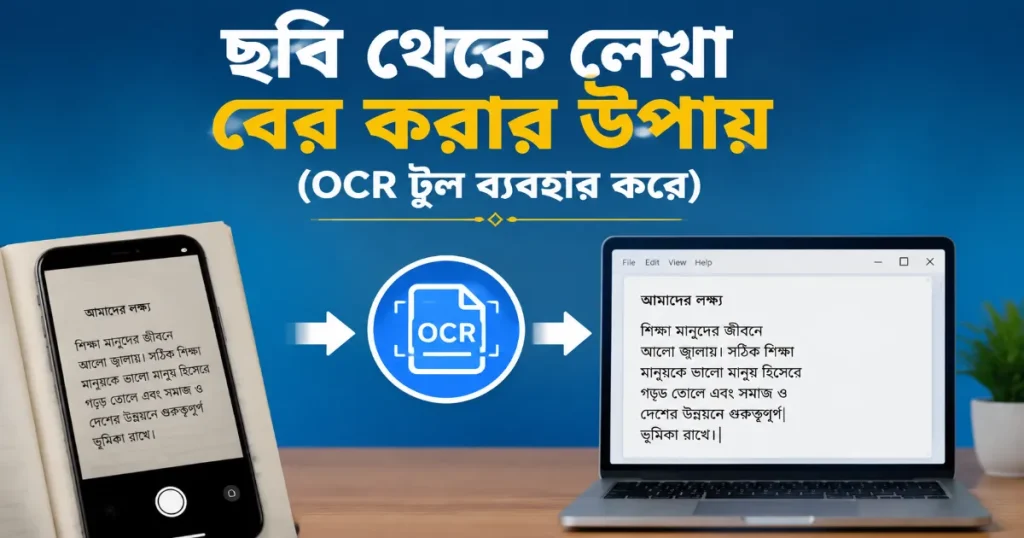
সাধারণভাবে ছবি থেকে বানানো নথিতে লেখা ছবির অংশ হিসেবেই থাকে। লেখা খোঁজা বা নির্বাচন করতে অক্ষর শনাক্তকরণ সুবিধা লাগতে পারে। গুরুত্বপূর্ণ কাগজে এই সুবিধা ব্যবহারের পর ভুল অক্ষর শনাক্ত হয়েছে কি না যাচাই করা উচিত।
৫. ইন্টারনেট ছাড়া ছবি থেকে পিডিএফ বানানো যাবে?
হ্যাঁ, ইন্টারনেট ছাড়াও ছবি থেকে পিডিএফ তৈরি করা যায়। উইন্ডোজ ও ম্যাকের নিজস্ব রূপান্তর সুবিধা ব্যবহার করলে সাধারণত ইন্টারনেট লাগে না। তবে অনলাইন রূপান্তরকারী ব্যবহারে ইন্টারনেট প্রয়োজন। গুগল ড্রাইভে তৈরি ফাইল আপলোড ও অন্য যন্ত্রে ব্যবহার করতেও সংযোগ লাগবে। কপি করুন
৬. চাকরির আবেদনের জন্য কোন পৃষ্ঠার আকার ভালো?
প্রতিষ্ঠান যে মাপ চেয়েছে সেটিই অনুসরণ করুন। কোনো নির্দেশনা না থাকলে সাধারণ কাগজভিত্তিক নথিতে এ-ফোর একটি পরিচিত বিকল্প। তবে পরিচয়পত্রকে অকারণে টেনে পুরো পাতাজুড়ে বড় না করে লেখা ও প্রান্ত অক্ষত রাখা বেশি গুরুত্বপূর্ণ।
৭. পিডিএফের আকার বেশি হলে কী করব?
অপ্রয়োজনীয় ছবি বাদ দিন, পটভূমি কাটুন এবং রূপান্তরের সময় মাঝারি সংকোচন ব্যবহার করুন। তারপর প্রতিটি পৃষ্ঠার ছোট লেখা পড়া যায় কি না দেখুন। প্রতিষ্ঠানের নির্ধারিত সীমা পূরণ করাই লক্ষ্য, সর্বনিম্ন আকার বানানো নয়।
৮. ছবি থেকে তৈরি পিডিএফ কি পরে সম্পাদনা করা যায়?
পাতা ঘোরানো, বাদ দেওয়া বা নতুন পৃষ্ঠা যুক্ত করা অনেক অ্যাপে সম্ভব। তবে ছবির ভেতরের কোনো শব্দ সরাসরি বদলানো সাধারণ লেখা সম্পাদনার মতো সহজ নয়। সেজন্য আলাদা অক্ষর শনাক্তকরণ বা ছবি সম্পাদনার সরঞ্জাম লাগতে পারে।
৯. অনলাইন পিডিএফ তৈরির সাইট ব্যবহার করা কি নিরাপদ?
নিরাপত্তা সাইটভেদে আলাদা। বিশ্বস্ত সেবা বেছে নিন এবং তাদের তথ্য সংরক্ষণ ও মুছে ফেলার নীতি পড়ুন। পরিচয়পত্র, আর্থিক নথি বা অন্য গোপন তথ্য থাকলে অনলাইনে না পাঠিয়ে নিজের যন্ত্রেই ফাইল তৈরি করা ভালো।
১০. তৈরি পিডিএফ ফোনে কোথায় খুঁজে পাব?
সংরক্ষণের সময় যে ফোল্ডার বেছে নিয়েছেন, সাধারণত সেখানেই থাকবে। ডাউনলোডস বা ডকুমেন্টস ফোল্ডার পরীক্ষা করতে পারেন। গুগল ড্রাইভ দিয়ে স্ক্যান করলে ফাইলটি নির্বাচিত ড্রাইভ ফোল্ডারে থাকবে; প্রয়োজনে সেখান থেকে ফোনে নামিয়ে নিন।
উপসংহার
ছবি থেকে পিডিএফ বানানো সহজ। আগে থেকে তোলা ছবির জন্য যন্ত্রের প্রিন্ট বা রূপান্তরের সুবিধা ব্যবহার করুন, আর কাগজের নতুন ছবি নিতে স্ক্যান পদ্ধতি বেছে নিন। সবচেয়ে গুরুত্বপূর্ণ হলো পরিষ্কার ছবি, সঠিক পৃষ্ঠাক্রম, ব্যক্তিগত তথ্যের নিরাপত্তা এবং জমা দেওয়ার আগে পুরো ফাইলটি যাচাই করা।