নিজের তোলা ছবি প্রকাশের সময় হয়তো নাম, লোগো বা একটি চিহ্ন বসিয়েছিলেন। পরে ছবিটি ব্যক্তিগত অ্যালবাম, ওয়েবসাইট কিংবা মুদ্রণের কাজে ব্যবহার করতে গিয়ে চিহ্নটি আর রাখতে চাইছেন না। তখন প্রশ্ন আসে, ওয়াটারমার্ক সরানোর সহজ উপায় কী এবং এতে ছবির মান নষ্ট হবে কি?
নিজের ছবির ওয়াটারমার্ক সরানোর কয়েকটি ব্যবহারযোগ্য উপায় রয়েছে। তবে সব পদ্ধতিতে একই ফল পাওয়া যায় না। চিহ্নটি আলাদা স্তরে যুক্ত করা থাকলে সেটি বন্ধ করে নতুন কপি সংরক্ষণ করাই সবচেয়ে নির্ভরযোগ্য সমাধান। আর চিহ্নটি ছবির সঙ্গে স্থায়ীভাবে মিশে গেলে কাটছাঁট অথবা আশপাশের দৃশ্য মিলিয়ে সংশোধন করতে হতে পারে।
এই নির্দেশিকায় মোবাইল ও কম্পিউটারে ব্যবহারযোগ্য পদ্ধতি, ছবির মান রক্ষার কৌশল এবং অধিকারসংক্রান্ত সতর্কতা রয়েছে। সফটওয়্যার নির্মাতাদের প্রকাশিত নির্দেশনা মিলিয়ে পদ্ধতিগুলো সাজানো হয়েছে। সব পদ্ধতি শুধু নিজের ছবি অথবা সম্পাদনার বৈধ অনুমতি থাকা ছবির জন্য।
ওয়াটারমার্ক কী এবং এটি সরানো কতটা সহজ?
ওয়াটারমার্ক হলো ছবির ওপর বসানো লেখা, স্বাক্ষর, লোগো বা পরিচিতিমূলক চিহ্ন। কেউ নিজের কাজ শনাক্ত করতে এটি ব্যবহার করেন, আবার কেউ অননুমোদিত ব্যবহার নিরুৎসাহিত করতে যোগ করেন। ছবির কোণায় ছোট চিহ্ন থাকলে সেটি সরানো তুলনামূলক সহজ। কিন্তু মুখ, পোশাক বা জটিল নকশার ওপর বড় চিহ্ন থাকলে নির্ভুল ফল পাওয়া কঠিন। মূল পার্থক্য হলো, চিহ্নটির নিচের আসল দৃশ্য এখনও আলাদা অবস্থায় আছে কি না।
সবচেয়ে ভালো উপায়: মূল ছবি বা সম্পাদনার প্রকল্প থেকে নতুন কপি তৈরি
ছবিটি আপনার হলে প্রথমে ক্যামেরার মূল ফাইল, পুরোনো ব্যাকআপ বা সম্পাদনার প্রকল্প খুঁজুন। মূল ছবিতে ওয়াটারমার্ক না থাকলে কোনো কিছু মুছে ফেলার প্রয়োজনই নেই। আর সম্পাদনার প্রকল্পে চিহ্নটি আলাদা লেয়ারে থাকলে সেই লেয়ার আড়াল করে নতুন কপি সংরক্ষণ করুন। এতে চিহ্নের নিচের অংশ অনুমান করে আঁকতে হয় না, ফলে ছবির স্বাভাবিক গঠন বজায় থাকে।
উদাহরণ হিসেবে, লাইটরুমে নিজের নাম বা লোগো যুক্ত করে ছবি সংরক্ষণ করে থাকলে মূল ছবি খুলুন। এরপর রপ্তানির সেটিংসে ওয়াটারমার্ক যুক্ত করার বিকল্পটি বন্ধ রেখে নতুন কপি তৈরি করুন। অ্যাডোবির লাইটরুম নির্দেশিকায় এই সুবিধার উল্লেখ আছে। অন্য পদ্ধতি নেওয়ার আগে মূল ফাইল থেকে নতুন কপি পাওয়া যায় কি না, যাচাই করুন।
সম্পাদনা শুরুর আগে যে প্রস্তুতি নেবেন
আগে ছবির একটি কপি রাখুন, যেন মূল ফাইল নষ্ট না হয়। বড় করে দেখুন চিহ্নটি কোথায় আছে, পেছনে নকশা রয়েছে কি না এবং কাটছাঁট করলে গুরুত্বপূর্ণ কিছু বাদ পড়বে কি না। কম্পিউটারে আলাদা লেয়ার ব্যবহার করুন, আর মোবাইলে সম্ভব হলে ‘সেভ অ্যাজ কপি’ বেছে নিন। সম্পাদনার অনুমতিও নিশ্চিত করুন।
পদ্ধতি এক: ছবি কাটছাঁট করে ওয়াটারমার্ক বাদ দেওয়া
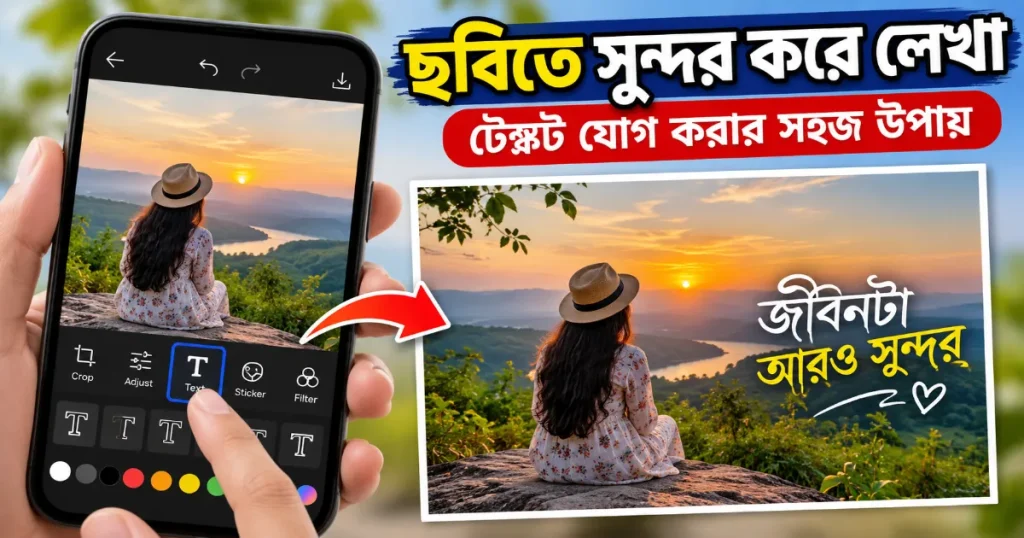
ওয়াটারমার্ক যদি একেবারে প্রান্তে থাকে, তাহলে ক্রপ বা কাটছাঁট সবচেয়ে দ্রুত উপায়। ফোনের ছবির সম্পাদনা অংশে গিয়ে কাটছাঁটের বিকল্প নির্বাচন করুন। চিহ্নটি বাদ যায় এমনভাবে সীমানা সামান্য ভেতরে আনুন এবং নতুন কপি সংরক্ষণ করুন। এভাবে ছবির অন্য অংশে কৃত্রিম পরিবর্তন করতে হয় না। তবে বেশি কাটলে ছবির আকার, অনুপাত বা প্রয়োজনীয় দৃশ্য কমে যেতে পারে। তাই ছবির মূল বিষয় যেন ঠিক থাকে, সেটি আগে দেখুন।
পদ্ধতি দুই: গুগল ফটোস দিয়ে মোবাইলে ওয়াটারমার্ক সরানো
গুগল ফটোসের ‘ম্যাজিক ইরেজার’ দিয়ে ছবির নির্বাচিত অংশ সরানো যায়। নিজের ছবি খুলে ‘সম্পাদনা’ অংশে যান। সেখানে অনুসন্ধান থেকে ‘ম্যাজিক ইরেজার’ খুঁজুন, অথবা উপলব্ধ সরঞ্জামের তালিকা থেকে সেটি নির্বাচন করুন। চিহ্নটির ওপর আঙুল বুলিয়ে বা চারপাশ ঘিরে নির্বাচন করুন, তারপর ‘মুছুন’ বিকল্পে চাপ দিন। ফল স্বাভাবিক হলে ‘সম্পন্ন’ নির্বাচন করে ‘কপি হিসেবে সংরক্ষণ’ করুন।
গুগলের সহায়তা নির্দেশিকা অনুযায়ী, বিকল্পটির অবস্থান ও প্রাপ্যতা যন্ত্র এবং সংস্করণভেদে বদলাতে পারে। একটি বিষয় খেয়াল রাখুন: এই ধরনের সরঞ্জাম আশপাশের দৃশ্য দেখে ফাঁকা জায়গা পূরণ করে; ওয়াটারমার্কের নিচে আগে যা ছিল, সেটি হুবহু ফিরিয়ে আনার নিশ্চয়তা দেয় না।
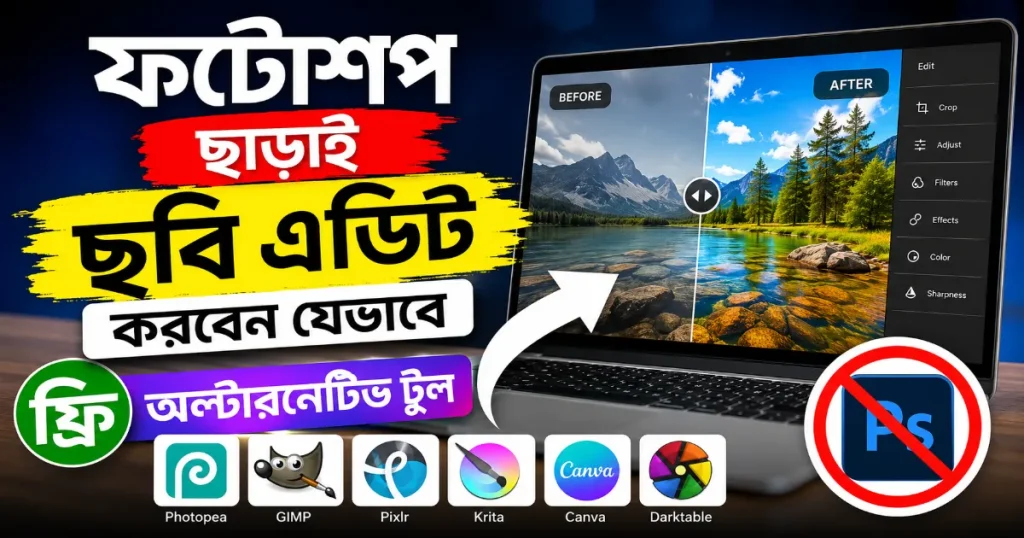
পদ্ধতি তিন: গিম্প দিয়ে কম্পিউটারে বিনামূল্যে সম্পাদনা
কম্পিউটারে সূক্ষ্ম সম্পাদনার জন্য বিনামূল্যের গিম্প ব্যবহার করা যায়। ছবি খুলে মূল স্তরের একটি অনুলিপি তৈরি করুন। চিহ্নের পাশের পরিষ্কার জায়গা থেকে নমুনা নিতে ‘হিল’ সরঞ্জাম নির্বাচন করুন। কন্ট্রোল চেপে উপযুক্ত জায়গায় ক্লিক করুন, তারপর চিহ্নটির ওপর ছোট ব্রাশ দিয়ে ধীরে ধীরে কাজ করুন। গিম্পের নির্দেশিকায় এভাবে নমুনা নেওয়ার পদ্ধতি রয়েছে।
হিল দিয়ে ফল অস্পষ্ট হলে ‘ক্লোন’ সরঞ্জাম চেষ্টা করুন। এটি নির্বাচিত পরিষ্কার অংশের দৃশ্য অন্য জায়গায় অনুলিপি করে। একবারে বড় জায়গা ঢেকে না দিয়ে ছোট ছোট অংশে কাজ করুন এবং নমুনার স্থান বদলান। নইলে একই নকশা বারবার দেখা যেতে পারে। সূক্ষ্ম প্রান্ত বা রেখার কাছে অতিরিক্ত সতর্ক থাকুন।
পদ্ধতি চার: ফটোশপের রিমুভ সরঞ্জাম ব্যবহার
ফটোশপে নিজের ছবিটি খুলে ‘রিমুভ’ সরঞ্জাম নির্বাচন করুন। চিহ্নটির চেয়ে সামান্য বড় ব্রাশ দিয়ে অংশটি চিহ্নিত করুন। প্রয়োজনে একবারে বড় জায়গা না মুছে কয়েকটি ছোট অংশে কাজ করুন। অ্যাডোবির ফটোশপ নির্দেশিকা অনুযায়ী, চাইলে সম্পাদনা নতুন স্তরে রাখতে এবং কৃত্রিম বুদ্ধিমত্তার ব্যবহার নিয়ন্ত্রণ করতে পারবেন।
চিহ্নটি যদি ঘাস, দেয়াল বা আকাশের মতো তুলনামূলক সহজ পটভূমিতে থাকে, ফল বেশ স্বাভাবিক দেখাতে পারে। কিন্তু লেখা, চোখ, আঙুল বা জটিল নকশার ওপর থাকলে সম্পাদনার পর বিকৃতি দেখা যেতে পারে। সে ক্ষেত্রে মূল ছবি ফিরে পাওয়া অথবা হাতে সূক্ষ্ম সংশোধন করাই ভালো সিদ্ধান্ত।
অনলাইন সম্পাদনার সাইট ব্যবহার করা কি ঠিক?
অনলাইন সরঞ্জামেও চিহ্ন সরানো যায়। তবে ব্যক্তিগত দলিল বা অপ্রকাশিত ছবি অচেনা সাইটে দেওয়ার আগে সতর্ক হোন। সাইটটি ছবি কত দিন রাখে, অন্য কাজে ব্যবহার করে কি না এবং মুছে ফেলার ব্যবস্থা রয়েছে কি না, গোপনীয়তার নীতিতে দেখুন। ব্যক্তিগত ছবি নিজের যন্ত্রে সম্পাদনা করলে নিয়ন্ত্রণ বেশি থাকে। বিনামূল্যের সেবায় ছবির আকারের সীমাও থাকতে পারে।
কোন ছবির জন্য কোন পদ্ধতি উপযুক্ত?
মূল প্রকল্পে চিহ্ন আলাদা থাকলে লেয়ার বন্ধ করে নতুন কপি নিন। ছবির প্রান্তে থাকলে ক্রপ করুন। মসৃণ পটভূমির ছোট চিহ্নে গুগল ফটোস বা ফটোশপের রিমুভ সরঞ্জাম ব্যবহার করা যায়। ইটের দেয়ালের মতো নকশায় গিম্পের ক্লোন সুবিধাজনক হতে পারে। মুখ বা গুরুত্বপূর্ণ লেখার ওপর বড় চিহ্ন থাকলে মূল ফাইল খোঁজাই নির্ভরযোগ্য।
ছবির মান ঠিক রাখতে পাঁচটি বাস্তব কৌশল
প্রথমত, মূল আকারের ফাইল ব্যবহার করুন; ছোট ছবি বড় করলে বিস্তারিত ফিরে আসে না। দ্বিতীয়ত, প্রয়োজনের চেয়ে বড় জায়গা নির্বাচন করবেন না। তৃতীয়ত, সম্পাদনার পর ছবিটি স্বাভাবিক ও বড় আকারে দেখুন। চতুর্থত, বারবার সংকুচিত করে সংরক্ষণ এড়িয়ে চলুন। পঞ্চমত, আলোকচিত্রে জেপিজি এবং স্বচ্ছ পটভূমির প্রয়োজনে পিএনজি বেছে নিন। প্রকাশের আগে অস্বাভাবিক দাগ বা পুনরাবৃত্ত নকশা পরীক্ষা করুন।
নিজের ছবি হলেও অনুমতি সম্পর্কে সতর্ক থাকা জরুরি
নিজের তোলা ছবিতে নিজের যোগ করা চিহ্ন সরানো সাধারণত সম্পাদনার স্বাভাবিক অংশ। তবে কোনো চুক্তি বা ব্যবহারের শর্ত থাকলে তা মেনে চলুন। অন্যের ছবির ওয়াটারমার্ক মুছে নিজের বলে প্রকাশ করবেন না; অনুমতি ছাড়া ছবি পরিবর্তন বা প্রকাশ করলে স্বত্বাধিকার লঙ্ঘনের ঝুঁকি থাকে। গুগলের প্রকাশক নীতিতে স্বত্বাধিকার লঙ্ঘনকারী বিষয়বস্তু অনুমোদিত নয়।
সাধারণ প্রশ্ন ও উত্তর
১. নিজের ছবির ওয়াটারমার্ক কি পুরোপুরি সরানো সম্ভব?
সম্ভব, যদি চিহ্নবিহীন মূল ছবি পাওয়া যায় বা ওয়াটারমার্কটি আলাদা লেয়ারে থাকে। চিহ্নটি ছবির সঙ্গে মিশে গেলে সফটওয়্যার আশপাশের অংশ দিয়ে জায়গাটি পূরণ করে। তখন দেখতে পরিষ্কার লাগলেও নিচের আসল দৃশ্য শতভাগ ফিরবে, এমন নিশ্চয়তা নেই।
২. মোবাইলে কোন পদ্ধতিটি সবচেয়ে সহজ?
ছবির কোণায় চিহ্ন থাকলে কাটছাঁট সাধারণত সবচেয়ে সহজ। কাটছাঁট করলে গুরুত্বপূর্ণ অংশ বাদ পড়লে গুগল ফটোসের ম্যাজিক ইরেজার চেষ্টা করতে পারেন। তবে সুবিধাটি আপনার ফোনে রয়েছে কি না এবং ফল কতটা স্বাভাবিক হচ্ছে, তা যাচাই করতে হবে।
৩. কোনো অ্যাপ ছাড়া ওয়াটারমার্ক সরানো যাবে?
ফোনে আগে থেকে থাকা ছবির সম্পাদনা সুবিধা দিয়ে অনেক সময় ক্রপ করা যায়। কিন্তু মাঝখানে বসানো চিহ্ন সরাতে উন্নত সম্পাদনার প্রয়োজন হতে পারে। নতুন অ্যাপ ইনস্টল না করতে চাইলে আগে মূল ছবির ব্যাকআপ বা চিহ্ন ছাড়া সংরক্ষিত সংস্করণ খুঁজুন।
৪. ওয়াটারমার্ক সরালে ছবির মান কমে যায় কেন?
চিহ্ন সরানোর সময় নিচের অনুপস্থিত অংশ নতুনভাবে পূরণ করতে হয়। ফলে রং, আলো বা গঠনে অমিল তৈরি হতে পারে। অতিরিক্ত কাটছাঁট এবং বারবার সংকুচিত করে সংরক্ষণ করলেও বিস্তারিত কমে যায়। মূল ফাইল ব্যবহার এবং ছোট অংশে সম্পাদনা এই ঝুঁকি কমায়।
৫. বিনামূল্যে কম্পিউটারে কোন সফটওয়্যার ব্যবহার করব?
গিম্প একটি ব্যবহারযোগ্য বিকল্প। এর হিল এবং ক্লোন সরঞ্জাম দিয়ে পরিষ্কার অংশের নমুনা নিয়ে ওয়াটারমার্কের জায়গা সংশোধন করা যায়। শুরুতে পদ্ধতিটি কিছুটা সময়সাপেক্ষ মনে হলেও ছোট অংশে অনুশীলন করলে নিয়ন্ত্রণ বাড়ে। গুরুত্বপূর্ণ ছবির আগে একটি নকল কপিতে চেষ্টা করুন।
৬. ছবির মাঝখানে বড় ওয়াটারমার্ক থাকলে কী করব?
প্রথমে দেখুন মূল ছবি বা সম্পাদনার আগের সংস্করণ পাওয়া যায় কি না। বড় চিহ্নের নিচে মুখ, লেখা বা সূক্ষ্ম নকশা থাকলে স্বয়ংক্রিয় সরঞ্জাম ভুল অংশ তৈরি করতে পারে। এমন অবস্থায় অস্বাভাবিক ছবি প্রকাশ করার চেয়ে মূল ফাইল উদ্ধার করাই উত্তম।
৭. গুগল ফটোসে ম্যাজিক ইরেজার খুঁজে না পেলে কী করব?
অ্যাপ হালনাগাদ আছে কি না দেখুন এবং সম্পাদনা অংশের অনুসন্ধান বা উপলব্ধ সরঞ্জামগুলো পরীক্ষা করুন। যন্ত্র, সংস্করণ ও সুবিধার প্রাপ্যতার কারণে নাম বা অবস্থান আলাদা হতে পারে। তবুও না পেলে ক্রপ অথবা কম্পিউটারে গিম্প ব্যবহার করতে পারেন।
৮. ওয়াটারমার্ক সরানোর পর কোন ধরনের ফাইলে সংরক্ষণ ভালো?
সাধারণ আলোকচিত্রের জন্য ভালো মানের জেপিজি বেশ কার্যকর। স্বচ্ছ পটভূমি বা নির্দিষ্ট গ্রাফিক উপাদান ধরে রাখতে হলে পিএনজি প্রয়োজন হতে পারে। শুধু ফাইলের ধরন বদলালেই হারানো বিস্তারিত ফিরে আসে না; সঠিক সম্পাদনা ও সংরক্ষণের মান বেশি গুরুত্বপূর্ণ।
৯. অনলাইন সাইটে ব্যক্তিগত ছবি জমা দেওয়া নিরাপদ?
সব সাইটের গোপনীয়তা ও সংরক্ষণনীতি এক নয়। তাই ব্যক্তিগত বা অপ্রকাশিত ছবি দেওয়ার আগে সেবার শর্ত, তথ্য ব্যবহারের উদ্দেশ্য এবং ছবি মুছে ফেলার নিয়ম পড়ুন। প্রয়োজন না থাকলে সংবেদনশীল ছবি অনলাইনে জমা না দিয়ে নিজের যন্ত্রে কাজ করাই বিচক্ষণ।
১০. অন্যের তোলা ছবির ওয়াটারমার্ক সরানো কি ঠিক?
ছবিটি শুধু ডাউনলোড করতে পারা মানেই সেটি পরিবর্তন বা পুনঃপ্রকাশের অনুমতি পাওয়া নয়। সংশ্লিষ্ট স্বত্বাধিকারী বা অনুমতিপ্রাপ্ত ব্যক্তির অনুমোদন ছাড়া অন্যের পরিচিতিমূলক চিহ্ন সরিয়ে ব্যবহার করা উচিত নয়। প্রয়োজন হলে তাদের কাছ থেকে বৈধ চিহ্নবিহীন সংস্করণ সংগ্রহ করুন।
উপসংহার
নিজের ছবির ওয়াটারমার্ক সরাতে সবচেয়ে ভালো ফল পাওয়া যায় চিহ্নবিহীন মূল ফাইল বা সম্পাদনার প্রকল্প থেকে। সেটি না থাকলে ছবির অবস্থাভেদে ক্রপ, গুগল ফটোস, গিম্প কিংবা ফটোশপ কাজে আসতে পারে। যে উপায়ই নিন, আগে মূল ছবির কপি রাখুন, সম্পাদিত অংশ ভালোভাবে যাচাই করুন এবং ছবি ব্যবহারের অধিকারকে গুরুত্ব দিন।